# Administrace

# Zapomenuté heslo

---

#####   
Zapomněli jste heslo od Vašeho zákaznického účtu? Nevadí, můžete si ho jednoduše vyresetovat! Řiďte se pomocí postupu níže.  


---

Postup:

- Na [hlavní stránce](https://pearhost.cz "PearHost.cz") klikněte na tlačítko **Přihlásit se**:  
    [![image-1642942261701.png](https://wiki.pearhost.cz/uploads/images/gallery/2022-01/scaled-1680-/image-1642942261701.png)](https://wiki.pearhost.cz/uploads/images/gallery/2022-01/image-1642942261701.png)
- Po zobrazení formuláře v pravém dolním rohu klikněte na **Zapomenuté heslo**:  
    [![image-1642944254307.png](https://wiki.pearhost.cz/uploads/images/gallery/2022-01/scaled-1680-/image-1642944254307.png)](https://wiki.pearhost.cz/uploads/images/gallery/2022-01/image-1642944254307.png)
- Poté zadejte email od Vašeho zákaznického účtu a klikněte na **OK**:  
    [![image-1642942541608.png](https://wiki.pearhost.cz/uploads/images/gallery/2022-01/scaled-1680-/image-1642942541608.png)](https://wiki.pearhost.cz/uploads/images/gallery/2022-01/image-1642942541608.png)
- Po úspěšném odeslání zkontrolujte emailovou schránku:  
    [![image-1642942801167.png](https://wiki.pearhost.cz/uploads/images/gallery/2022-01/scaled-1680-/image-1642942801167.png)](https://wiki.pearhost.cz/uploads/images/gallery/2022-01/image-1642942801167.png)
    
      
    [![image-1642942862689.png](https://wiki.pearhost.cz/uploads/images/gallery/2022-01/scaled-1680-/image-1642942862689.png)](https://wiki.pearhost.cz/uploads/images/gallery/2022-01/image-1642942862689.png)

<p class="callout warning">**Pozor!** Odkaz je platný pouze po dobu 1 hodiny.</p>

- Klikněte na tlačítko **ZADAT NOVÉ HESLO**.
- Po zobrazení formuláře zadejte nové heslo pro Váš účet a klikněte na tlačítko **Potvrdit**:

[![image-1642942965786.png](https://wiki.pearhost.cz/uploads/images/gallery/2022-01/scaled-1680-/image-1642942965786.png)](https://wiki.pearhost.cz/uploads/images/gallery/2022-01/image-1642942965786.png)[![image-1642943099307.png](https://wiki.pearhost.cz/uploads/images/gallery/2022-01/scaled-1680-/image-1642943099307.png)](https://wiki.pearhost.cz/uploads/images/gallery/2022-01/image-1642943099307.png)
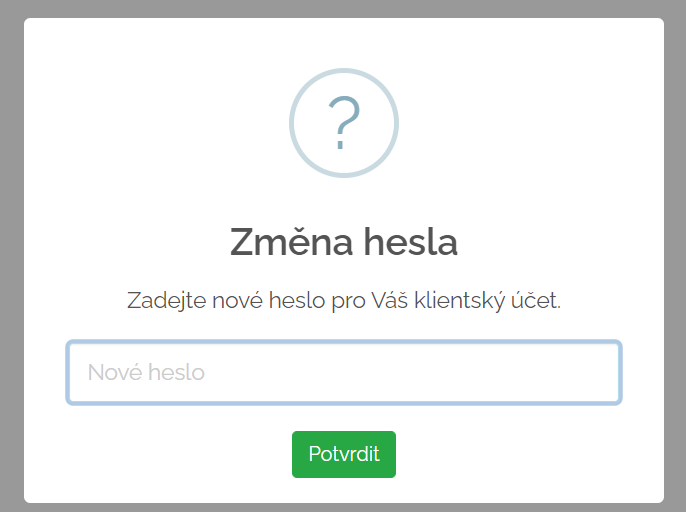
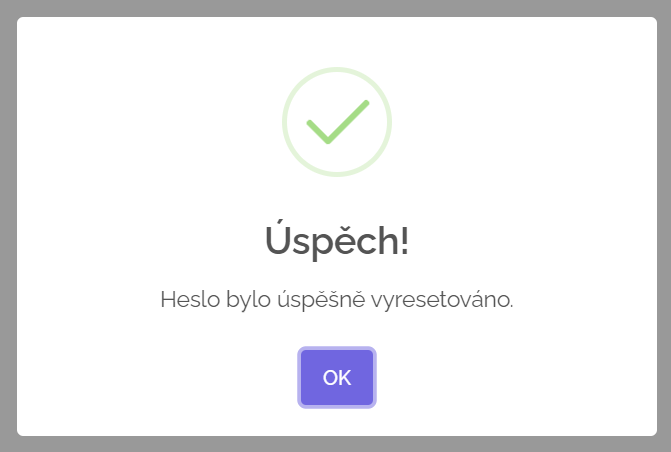
---

<p class="callout success">A je to, heslo bylo vyresetováno!</p>

<p class="callout info">Více takovýchto návodů najdeš na [naší Wiki](https://wiki.pearhost.cz "WIki | PearHost.cz").</p>

# Vlastní doména nebo subdoména serveru

### Vlastní doména nebo subdoména serveru

---

##### Máte vlastní doménu a potřebujete si ji nasměrovat na Váš minecraft server či chcete využít možnost vytvoření subdomény? 

---

##### a) Postup nastavení subdomény námi provozované

- Přihlásíme se do administrace a **rozklikneme tlačítko Spravovat** u Vašeho Minecraft serveru
- V bočním panelu **klikneme na kolonku Subdomény**
- [![image-1643451257122.png](https://wiki.pearhost.cz/uploads/images/gallery/2022-01/scaled-1680-/image-1643451257122.png)](https://wiki.pearhost.cz/uploads/images/gallery/2022-01/image-1643451257122.png)
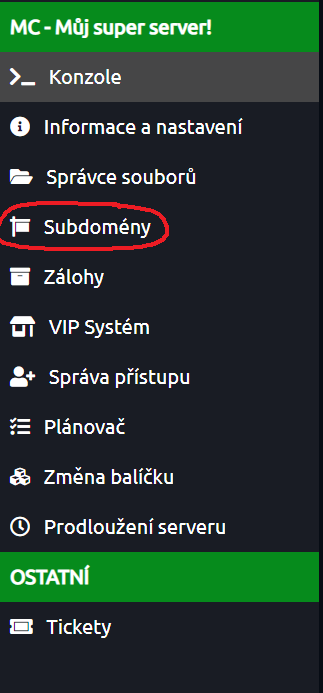
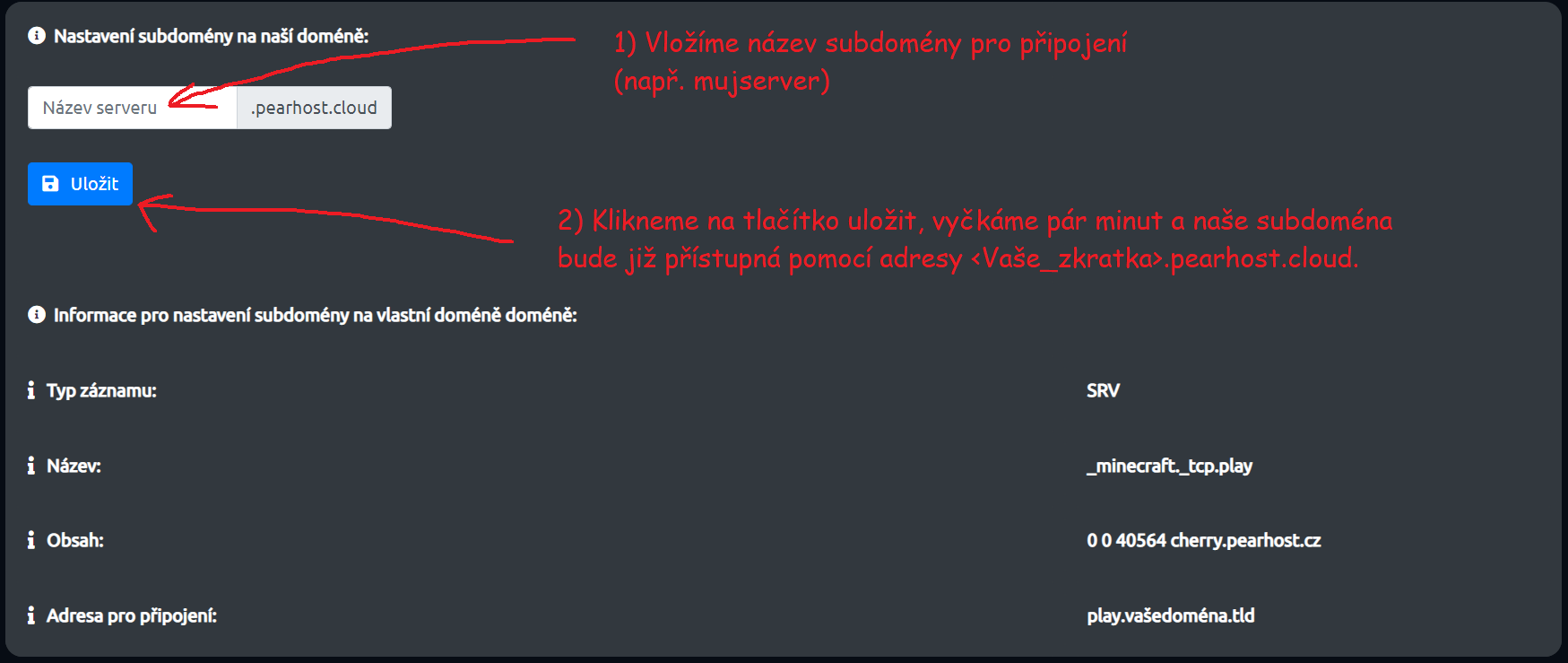
Nyní se nám zobrazí karta s informacemi o nasměrování domény a kolonka pro vytvoření subdomény

[![image-1643451673413.png](https://wiki.pearhost.cz/uploads/images/gallery/2022-01/scaled-1680-/image-1643451673413.png)](https://wiki.pearhost.cz/uploads/images/gallery/2022-01/image-1643451673413.png)
---

#####  

##### b) Postup nastavení domény u registrátora

- Otevřeme si u registrátora požadovanou doménu
- Přidáme SRV záznam dle tohoto obrázku (Port a hostname přepíšeme údaji zobrazenými v kartě subdomény

[![image-1643452253470.png](https://wiki.pearhost.cz/uploads/images/gallery/2022-01/scaled-1680-/image-1643452253470.png)](https://wiki.pearhost.cz/uploads/images/gallery/2022-01/image-1643452253470.png)
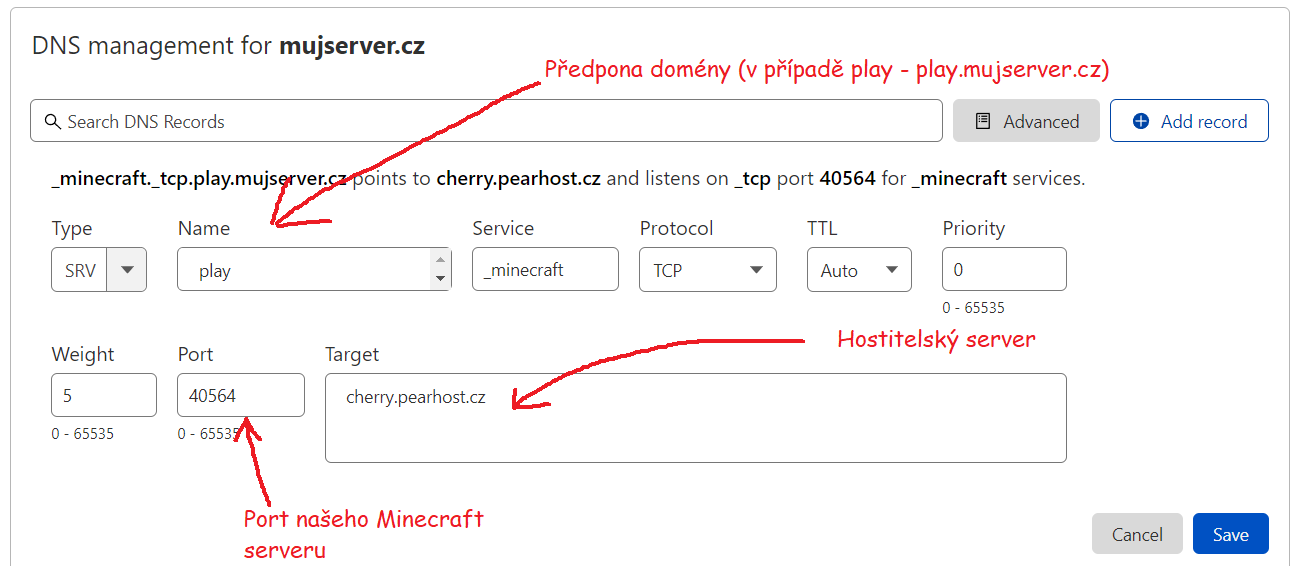
- Po vytvoření záznamu bude naše doména do pár hodin funkční

---

# Nastavení VIP obchodu

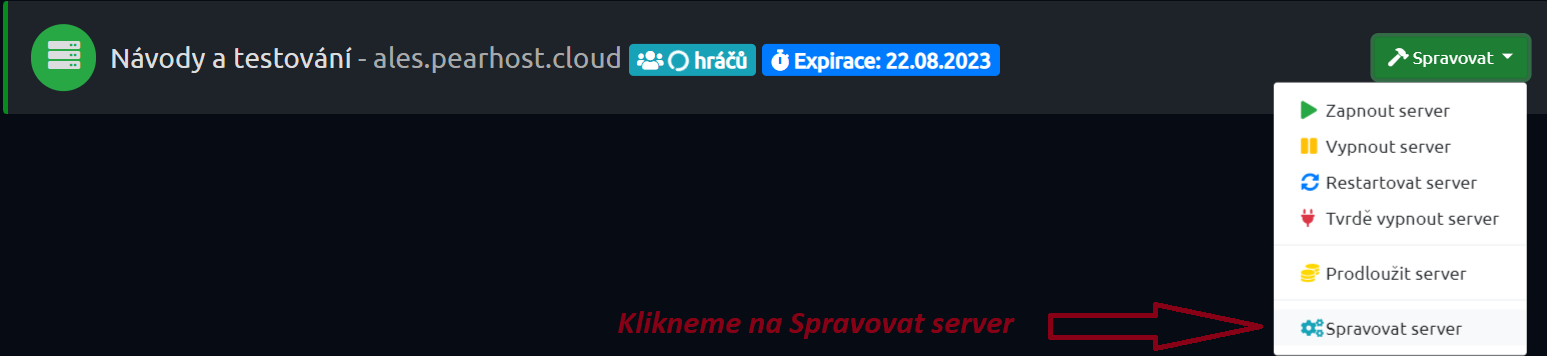
#### ***Krok číslo 1:** Nejdříve přejdeme do administrace serveru.*

[![image-1647773942124.png](https://wiki.pearhost.cz/uploads/images/gallery/2022-03/scaled-1680-/image-1647773942124.png)](https://wiki.pearhost.cz/uploads/images/gallery/2022-03/image-1647773942124.png)
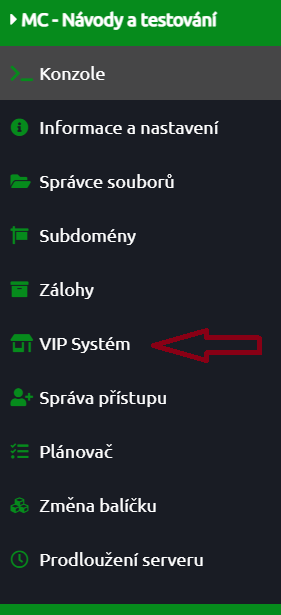
#### ***Krok číslo 2:***  
*Přejdeme do kolonky "VIP systém"*[![image-1647774066247.png](https://wiki.pearhost.cz/uploads/images/gallery/2022-03/scaled-1680-/image-1647774066247.png)](https://wiki.pearhost.cz/uploads/images/gallery/2022-03/image-1647774066247.png)
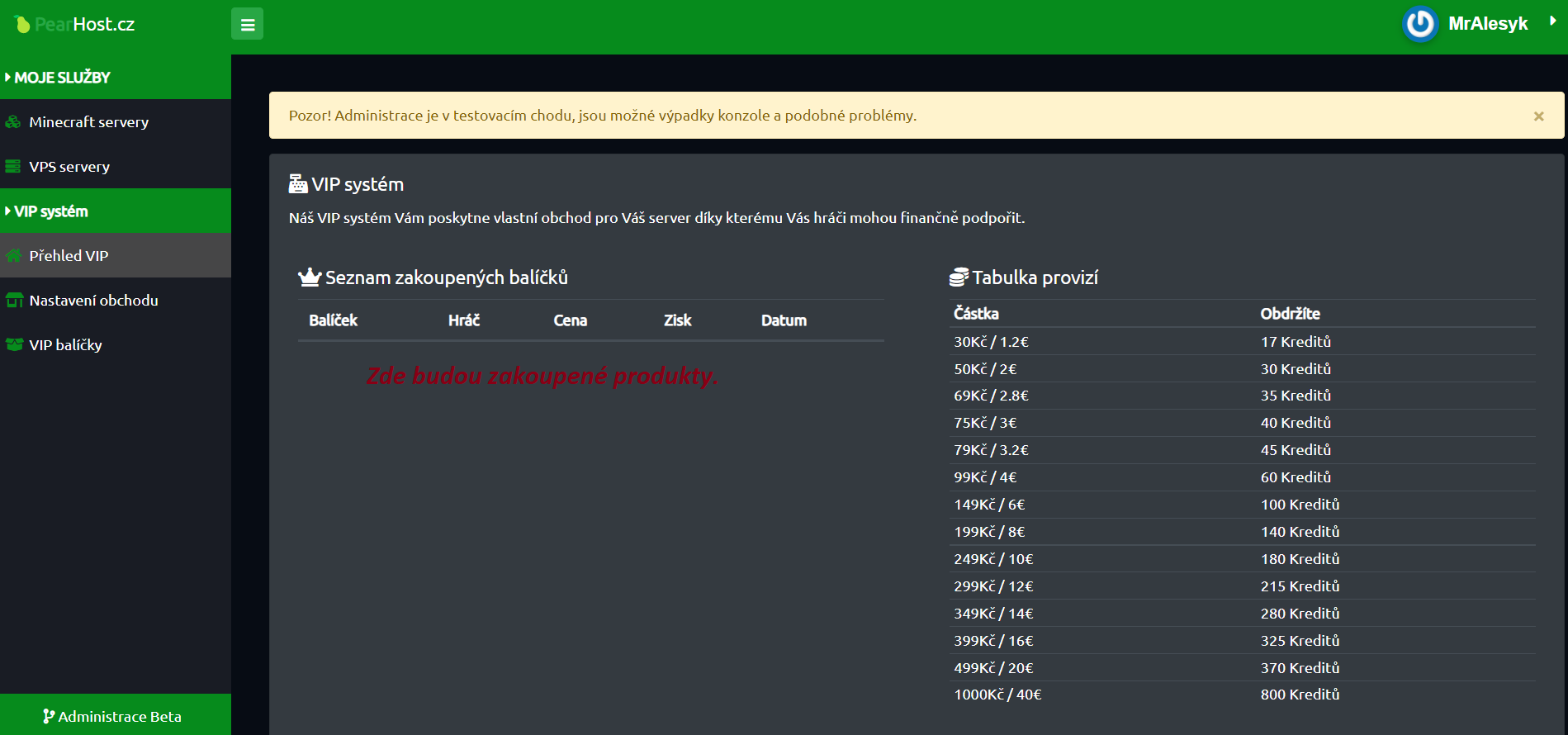
#### ***Krok číslo 3:**   
Po kliknutí na kolonku "VIP Systém" se Vám zobrazí Přehled VIP v kterém uvidíte tabulku provizí a seznam zakoupených VIP.*

[![image-1647774424663.png](https://wiki.pearhost.cz/uploads/images/gallery/2022-03/scaled-1680-/image-1647774424663.png)](https://wiki.pearhost.cz/uploads/images/gallery/2022-03/image-1647774424663.png)
####   
**Krok číslo 4:**  
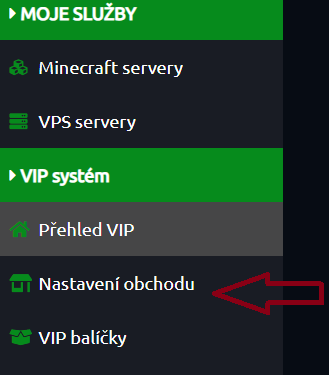
*Přejdeme do kolonky "Nastavení obchodu".*

[![image-1647774550706.png](https://wiki.pearhost.cz/uploads/images/gallery/2022-03/scaled-1680-/image-1647774550706.png)](https://wiki.pearhost.cz/uploads/images/gallery/2022-03/image-1647774550706.png)
#### **Krok číslo 5:**  
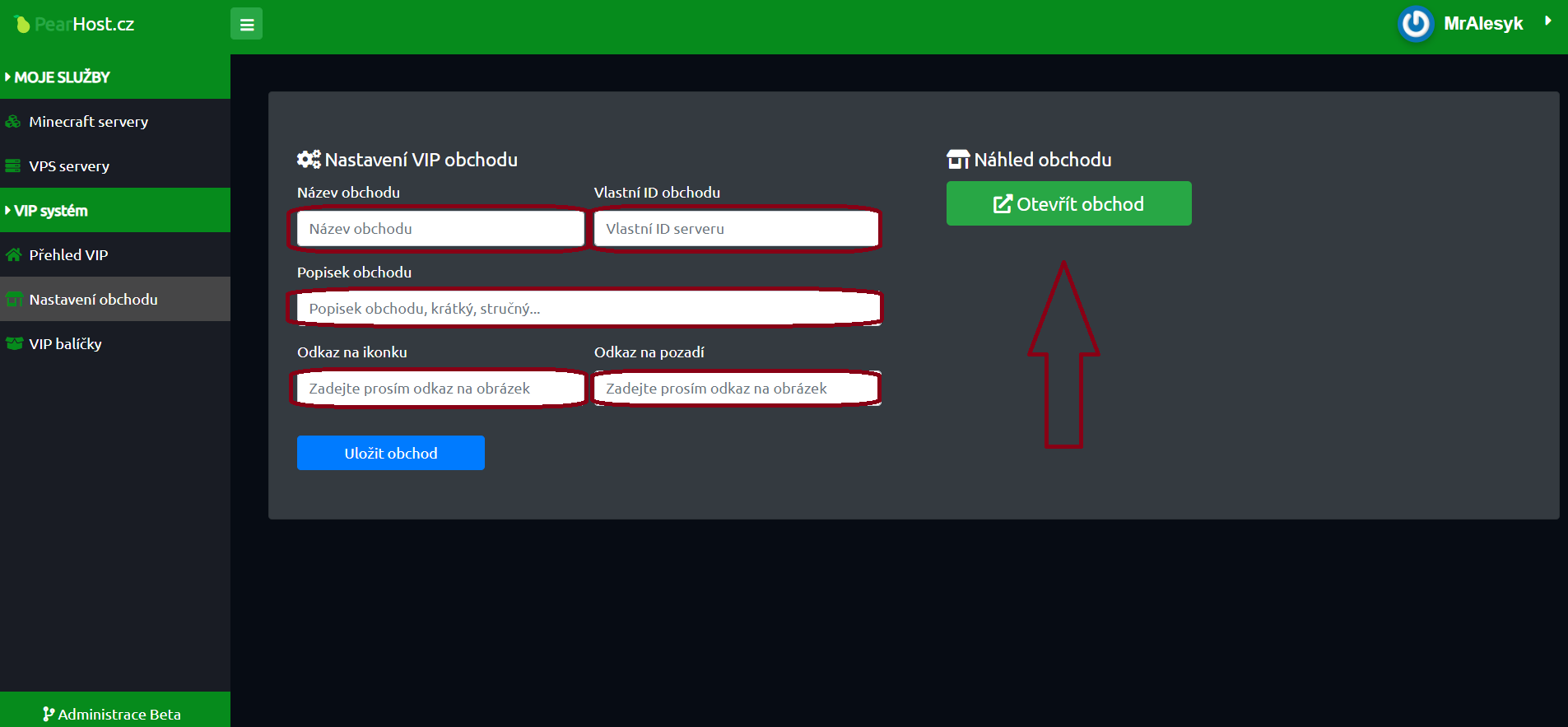
*Nyní přejdeme k samotnému nastavení obchodu. Vyplníte údaje Název obchodu, Vlastní ID obchodu, Popisek obchodu, Odkaz na ikonku a Odkaz na pozadí.*

[![image-1647774930139.png](https://wiki.pearhost.cz/uploads/images/gallery/2022-03/scaled-1680-/image-1647774930139.png)](https://wiki.pearhost.cz/uploads/images/gallery/2022-03/image-1647774930139.png)
#### **Krok číslo 6:**  
*Nyní se půjdeme mrknout na náš online obchod! Který je na odkazu:* https://**vip.pearhost.cz**/store/server/***VASE\_ID** V případě dotazů se nebojte zeptat na našem discordu. 🙂  
  
Návod sepsal MrAlesyk.  
Tým PearHost.cz*

# Vytvoření obchodu na vlastní adrese

Pro vlastní link na obchod/dynmapu používáme metodu iFrame.  
Co potřebujeme?

- Webhosting
- Doménu

#### **Krok číslo 1:**  
Nejdříve vytvoříme na ploše soubor, který se bude jmenovat index.txt.

![image-1648317537397.png](https://wiki.pearhost.cz/uploads/images/gallery/2022-03/scaled-1680-/image-1648317537397.png)

#### **Krok číslo 2:** Do něj vložíme tento kód který si upravíme podle sebe.

```xml

<html>
<head>
    <title>popisek vasi stranky</title>
</head>
<body>
	<iframe src="https://vip.pearhost.cz/store/vas_store" style="position:fixed; top:0; left:0; bottom:0; right:0; width:100%; height:100%; border:none; margin:0; padding:0; overflow:hidden; z-index:999999;"></iframe>
</body>
<html>
```

Nezapomeňte nahradit vas\_store za ID existujícího storu.

#### **Krok číslo 3:  
Klikneme na Soubor - Uložit jako (Save as) a přejmenujeme dokument na "index.html", následně klikneme na uložit.  


[![image-1648317748473.png](https://wiki.pearhost.cz/uploads/images/gallery/2022-03/scaled-1680-/image-1648317748473.png)](https://wiki.pearhost.cz/uploads/images/gallery/2022-03/image-1648317748473.png)

#### **Krok číslo 4:  
Nyní stačí 2x kliknout na ploše na dokument a otevře se Vám to co jste vytvořili.  


[![image-1648317856465.png](https://wiki.pearhost.cz/uploads/images/gallery/2022-03/scaled-1680-/image-1648317856465.png)](https://wiki.pearhost.cz/uploads/images/gallery/2022-03/image-1648317856465.png)

#### **Krok číslo 5:**  
Nahrání souboru na webhosting, na webhosting jednoduše přetáhnete soubor "index.html" a toť přes správce souborů či FTP.

<div id="bkmrk--3"><div>  
</div></div><div id="bkmrk--4"><div></div></div><div id="bkmrk--5"><div>  
</div></div></body>